












Learning World テキスト 音声の聴き方
音声の聴き方
1.公式アプリProをインストールして再生
Pro の名前のアプリをインストールしてください。(無料)
お使いの端末に合わせて、App Store または Google Play からのインストールになります。
連続再生ができ、1曲リピートも可能です。オフラインで使用できます。
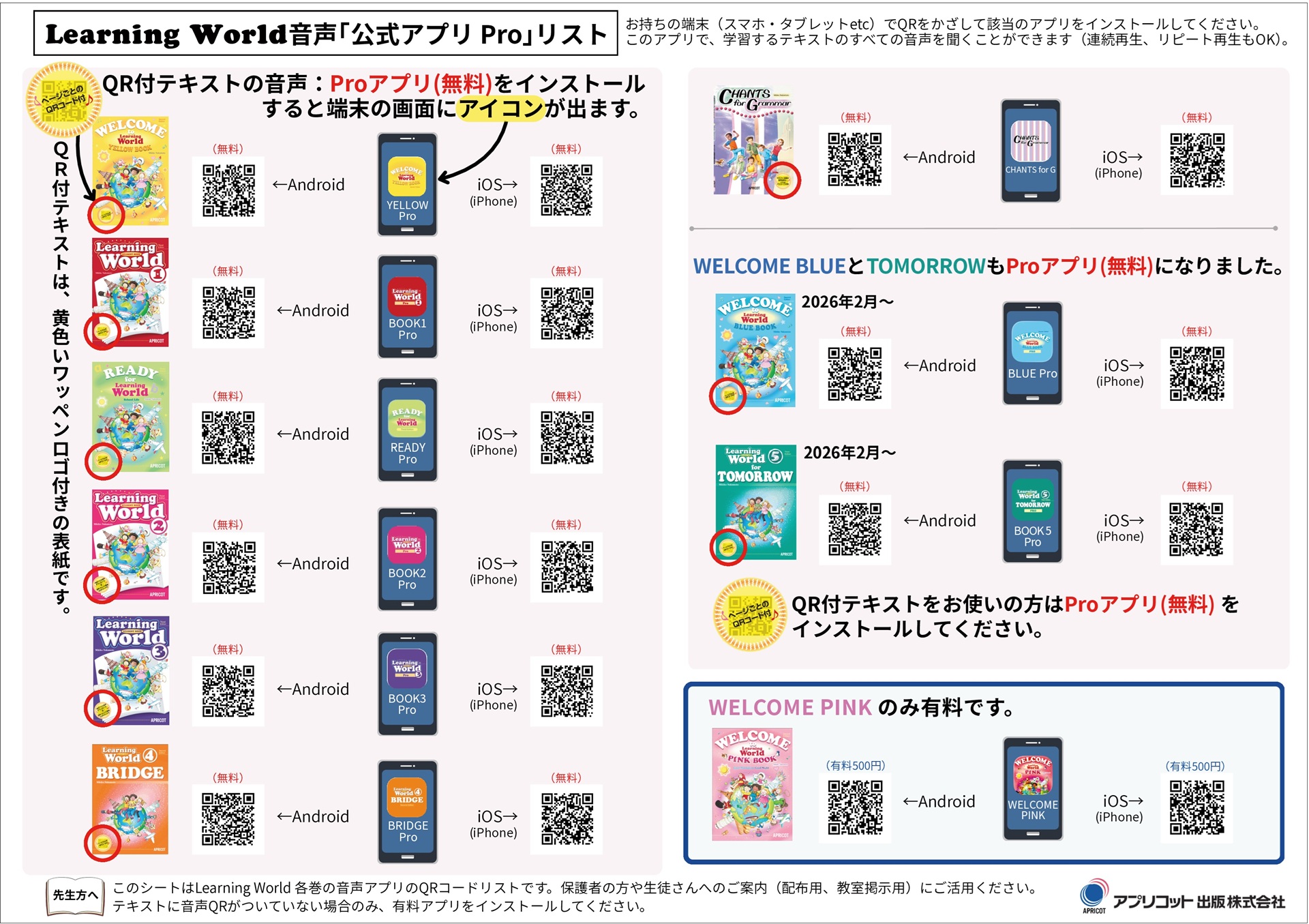
(クリックで拡大)
プリントはこちらから
※旧版のアプリが、自動的に新版アプリに更新されることはありません。
QR付テキスト準拠音声アプリProを新たにインストールしてください。
2.パソコンで音声データを一括ダウンロード
テキストの中にURLを印刷していますので、URLを入力し、パソコンでアクセスしてください。
URLのご案内はテキスト最初のカラーページの目次の下、またはテキスト最後の白黒ページにあります。
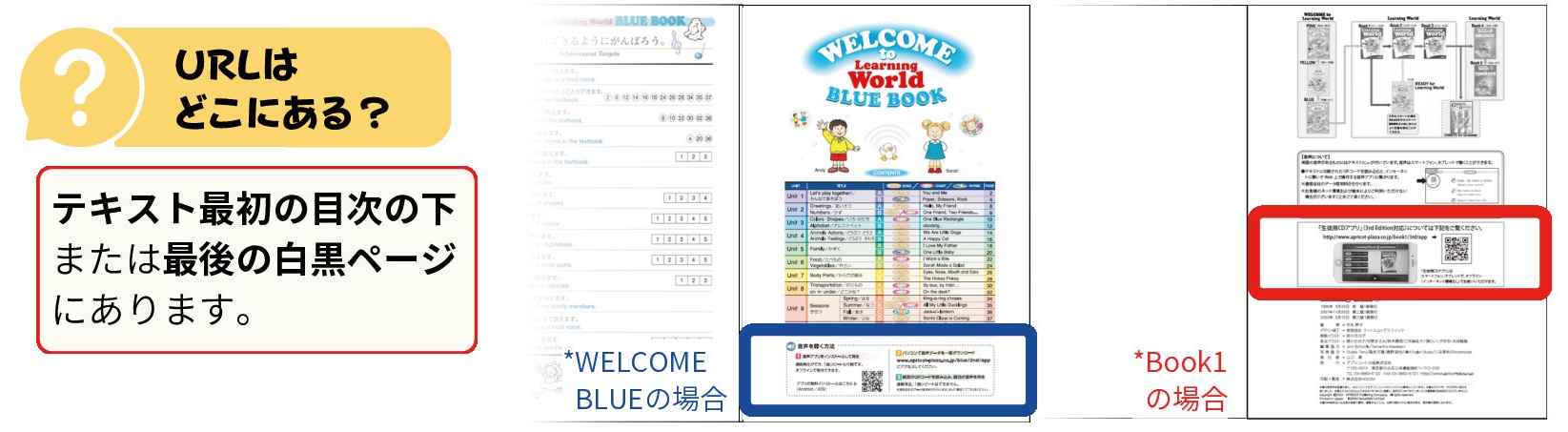
音声データmp3をパソコンに一括ダウンロードできます。
3.QR付テキストの紙面のQRコードを読み込み、該当の音声を再生
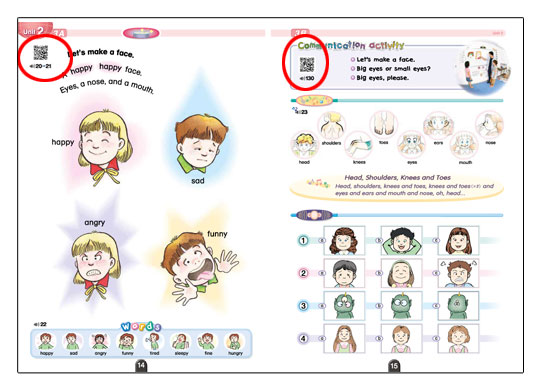
都度、通信料がかかります。Wi-fi環境でご使用ください。
WELCOME to Learning World PINK
テキストがQR付ではありません。
生徒用CDか有料アプリ(500円)のいずれかをお使いください。
◆i-phone, iPadの方:

◆Androidの方:

Q & A
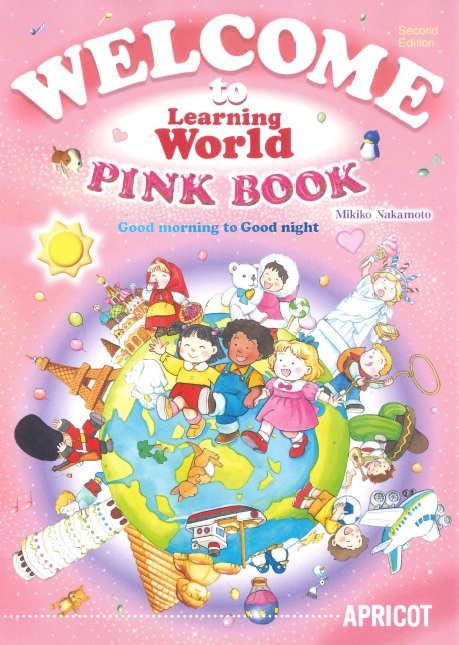
WELCOME PINK のみ、テキストに音声(QR)が付いていないため有料です(500円)。
↓QR付テキストは音声込みの価格となっているため、音声アプリは無料です。
Proアプリ=無料

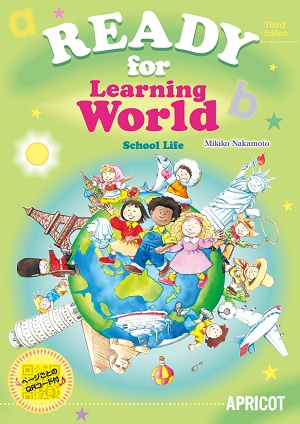
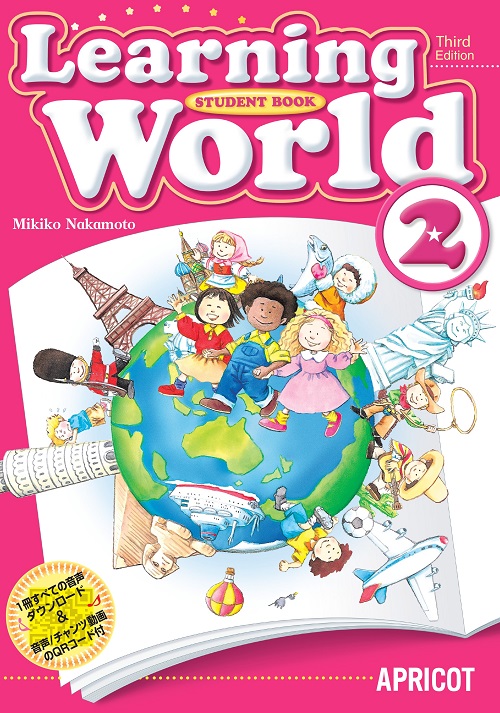
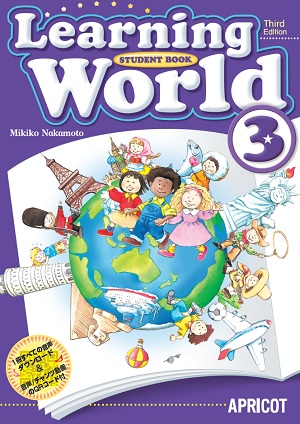
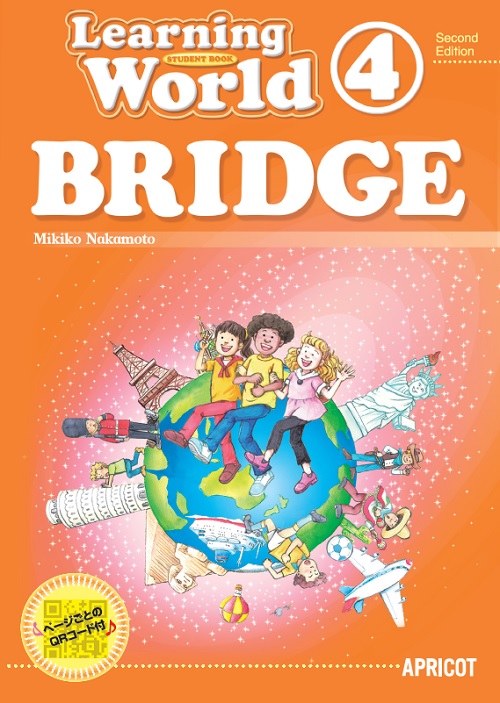
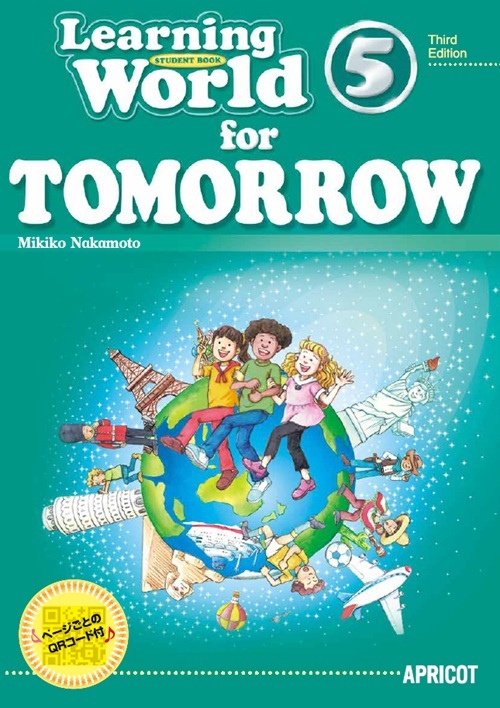


QR付テキストを使う時に端末でなく、CDを希望の方はCDをご購入ください。こちら
◆i-phone, iPadの方:
ホーム画面の設定→画面表示と明るさ→自動ロックを「なし」に設定します。(初期設定では、iPhone は1分、iPad は2分になっています)
https://www.softbank.jp/support/faq/view/11745
↓こちらも参考になります
スリープモードの操作方法はこちらから
機種やOSのバージョンによって表記が異なる場合があります。「画面のタイムアウト」「バックライト点灯時間」「バックライト消灯」などと表記されることもあります。
◆Androidの方:
ホーム画面の設定→ディスプレイまたは表示の設定→スリープ または 画面消灯→30分に設定
バックグラウンド再生、または、You Tubeのように再生している間はスリープにならない、という機能は現在のところございません。
お手数ですが、設定変更をお願いいたします。

同じOS間の機種変更(iOS→iOS、Android→Android)は、同じIDを使用していただければ継続できます。
(Proアプリは無料ですので、機種変更の際、IDが新しくなっても追加の料金は発生いたしません)
QRコードを読み込むとスピード調整ができず、初心者の小1の生徒さんには宿題で練習してきてもらうのに難しいようです。
(リスニングの宿題では何度も聞いて、聞いたままを真似て練習し、徐々に時間をかけてスピードに慣れていくことになります)
音声のスピード調整が可能なツールとして下記をご案内いたします。
1 デジタルブック:
紙面に埋め込まれた音声バーの右側の縦3点をクリック→スピード調整が可能。
デジタルブックを教室のモニターに映し、レッスンの際にスピードを変更する場合にお使いいただけます。
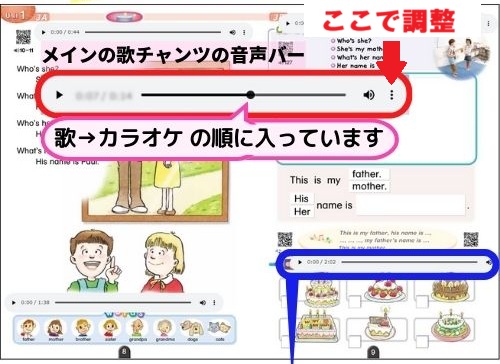
各巻のデジタルブックはこちらから
2 スマホで再生速度を変更する場合、速度調整のできるアプリをインストールすれば可能です。
音声を一括ダウンロードした後、速度調整できる下記のようなアプリでの再生をお試しください。
VLC for Mobile、Listen Audiobook Player、Files by Google(Android対応)などで開く⇒再生速度を変更できます。
音声はCD派の方へ
|
これまで使っていた生徒用CDは使えますか?
WELCOME BLUE: Book2/ Book3: Wordsの音声、チャンツの歌詞の一部が変わっているため、音声とQR付テキストの文字が異なる箇所があります。生徒用CDの継続使用をご希望の方は旧版テキスト(QRなし・在庫あり)をお使いください。  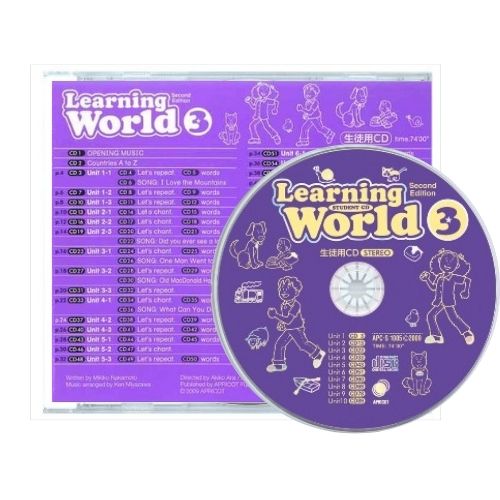
Book1/ READY/ BRIDGE/ TOMORROW: テキスト音声番号1~99までは生徒用CDが使えます。宿題のリスニングは生徒用CDでも可能です。(Book1/ READY/ BRIDGE/ TOMORROW は宿題の音声内容に変更はありません)  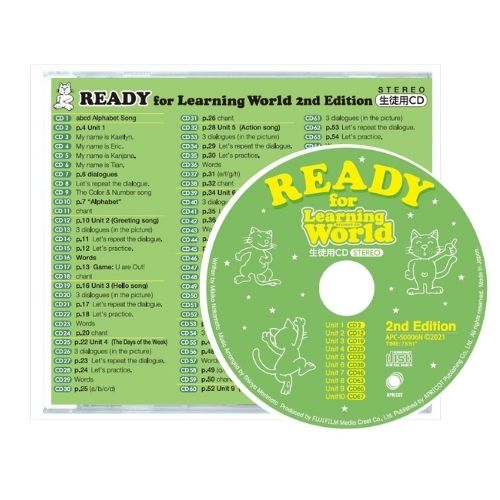 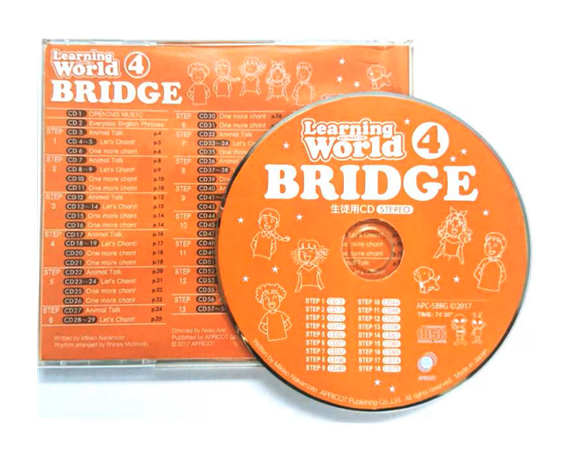 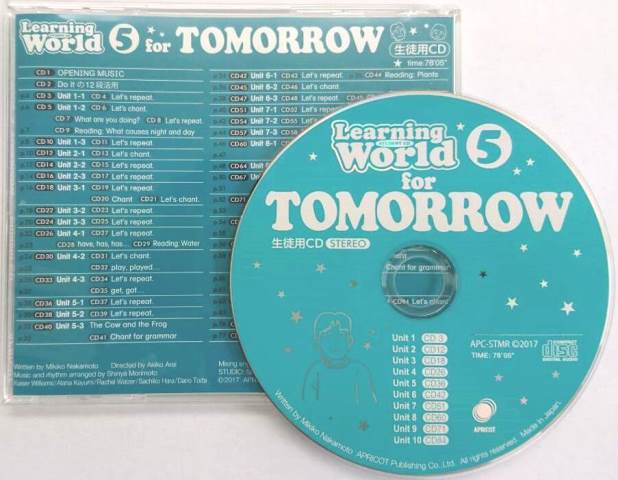
Learning World Book 1 2 3 の生徒用CDはまだ購入できますか?
Book1, Book2, Book3ともに生徒用CDはご注文可能です。 e-APRICOTの場合 |

アプリ 音が出ない場合の対処法
【iPhoneの場合】
アプリに対するボリューム設定が消音になっているケースがあります。下記をお試しください。
*イヤホンで音が出ている場合は、アプリのインストールは正しく完了していますので、お持ちの端末の設定の問題となります。
1 端末横のボリュームを押し、ミュート(消音)状態ではないか確認。
2 端末横にあるマナースイッチを確認し、サイレントモード(マナーモード)になっていないかを確認。
3 Bluetoothに繋がっていないかを確認。
(Bluetoothに繋がっていると接続先で音が流れているケースがあります)
4 イヤホン端子の汚れを確認
5 上記のどれもが異なる場合、1度端末を再起動し、それでも音が出ないかどうかお試しください。
あわせて下記もご覧ください。
https://www.radius.co.jp/blog/iphone-no-sound/
*Youtubeや音楽は「マナーモード」になっていても聞こえますが、アプリの音は音の設定によって聞こえないことがあります。設定をご確認ください。
上記をお試し頂き、それでも音が出ない場合はOSを明記の上、books@apricot-plaza.co.jpまでお問合せください。
・インターネットのページで動画を見たときは音が聴こえる/聴こえない
・他のアプリでは音が聴こえる/聴こえない
など、端末の状況もお知らせください。
OSの確認方法 ※iPhone もiPad も同様の手順で確認できます。
1.ホーム画面で「設定」を選択
2. 「一般」を選択
3. 「情報」を選択
4.「ソフトウェアバージョン」項目の数字で現在の iOS バージョンを確認
【iPadの場合】
消音設定になっている可能性があります。
下記のURLの「iPad Pro、iPad mini 4、iPad Air 2の場合」を参考に「消音」の解除状態をご確認ください。
https://polygondrill.com/info/no-sound
【Androidの場合】
アプリに対するボリューム設定が消音になっているケースがあります。下記をお試しください。
*イヤホンで音が出ている場合は、アプリのインストールは正しく完了していますので、お持ちの端末の設定の問題となります。
1 端末横のボリュームを押し、ミュート(消音)状態ではないか確認。
2 端末横にあるマナースイッチを確認し、サイレントモード(マナーモード)になっていないかを確認。
3 Bluetoothに繋がっていないかを確認。
(Bluetoothに繋がっていると接続先で音が流れているというケースがあります)
4 イヤホン端子の汚れを確認
5 上記のどれもが異なる場合、1度、端末を再起動し、それでも音が出ないかどうかお試しください。
合わせて下記のURLをご覧頂き、ご確認ください。
https://iphone-appguide.xyz/android-sound-no-output
また、稀なケースですが下記もご覧ください。
http://gagetmatome.com/android-game-sound-error-taisyo
上記をお試し頂き、それでも音が出ない場合はbooks@apricot-plaza.co.jpまでお問合せください。
・インターネットのページで動画を見たときは音が聴こえる/聴こえない
・他のアプリでは音が聴こえる/聴こえない
など、端末の状況もお知らせください。